
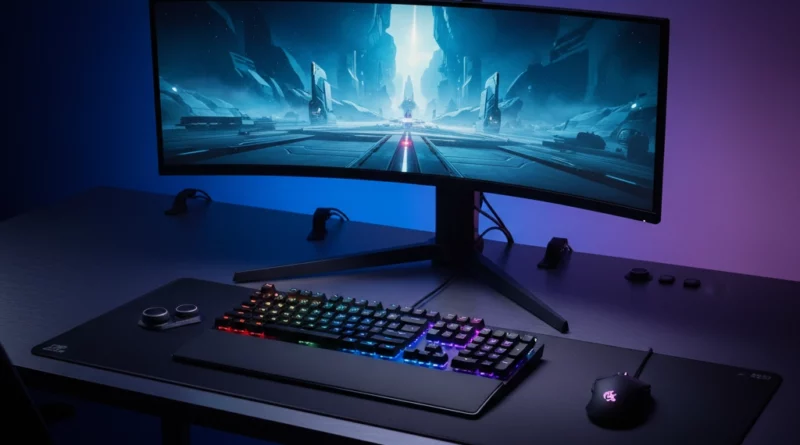
Idealna podešavanja miša, tastature i monitora za gejming — početna podešavanja
Kako počinjem sa podešavanjem za maksimalnu kontrolu u igrama
Kao neko ko provodi sate testirajući podešavanja pre svake sezone ili kada promenim opremu, verujem da su osnovne odluke o mišu, tastaturi i monitoru ključne za performans. Pre nego što krenem sa fine-tjunom, postavim prioritete: stabilnost cilja u FPS igrama, brze i pouzdane komande na tastaturi i minimalan input lag monitora. U nastavku delim kako biram i podešavam opremu korak po korak, počevši od miša.
Precizna podešavanja miša: DPI, polling i kako izračunavam osetljivost
Osnovni parametri: DPI i polling rate miša
Kada govorim o idealna podešavanja miša za gejming, prvo prilagođavam DPI i polling rate miša. DPI definiše koliko brzo kursor prelazi po ekranu, a polling rate (Hz) koliko često miš šalje podatke računaru. Lično koristim niže DPI vrednosti za preciznost i viši polling rate za fluidnost—npr. 400–800 DPI sa 500–1000 Hz, u zavisnosti od naslova.
Kako podešavam osetljivost: cm/360 za FPS
Za FPS igre merim osetljivost miša u cm/360 (koliko centimetara pomerim miša da okrenem lik za 360°). Osetljivost miša cm/360 za FPS mi pomaže da standardizujem osećaj između različitih igara. Testiram na poligonu ili u trening modu: smanjujem ili povećavam DPI i in-game senzitivnost dok ne dobijem željeni broj cm/360. Tipične vrednosti koje preporučujem su između 25 i 40 cm/360 za precizno gađanje, ali to zavisi od stila igre i udobnosti.
- Startujem sa 800 DPI i 1.0 in-game, izmerim cm/360, pa prilagodim.
- Ako želim sporije, spuštam DPI na 400 i podižem in-game vrednost da dobijem isti osećaj.
- Uvek testiram u realnoj borbi — trening ne menja sve situacije.
Najvažniji koraci za tastaturu i monitor pre finog ugađanja
Najbolja podešavanja tastature za gejming i keybinds
Za mene su keybinds i macro podešavanja jednako važni kao DPI. Najbolja podešavanja tastature za gejming uključuju mapiranje ključnih akcija na lako dostupna slova ili makrotaste, i testiranje anti-ghosting i debounce tastature kako bi se izbegli izgubljeni pritisci. Koristim jednostavne, konzistentne bindove i makroe samo kad štede vreme bez rizika od greške.
Osnovne postavke monitora: refresh, input lag i sinhronizacija
Kada biram idealna podešavanja monitora za gejming, fokusiram se na refresh rate i smanjenje input laga monitora. Debata 144Hz vs 240Hz monitor za igre zavisi od grafičke snage i percepcije — 240Hz daje prednost u ultra-kompetitivnim igrama, ali 144Hz je odličan balans kvaliteta i troška. Takođe uključujem G-Sync FreeSync vs V-Sync: preferiram adaptivnu sinhronizaciju (G-Sync ili FreeSync) za glatkiju sliku i manje tearing-a, a V-Sync koristim samo kada adaptivna opcija nije dostupna.
Sledeći korak ću detaljno pokazati kako testiram i izračunavam optimalnu osetljivost miša cm/360 i praktične rutine za kalibraciju tastature i monitora.
Kako tačno testiram i izračunavam cm/360 u praksi
Kada kažem da merim cm/360, ne mislim na matematičke formule već na praktičan test koji ponovim nekoliko puta dok ne dobijem konzistentan osećaj. Evo moje rutine, korak po korak:
- Priprema: isključim Windows “Enhance pointer precision” i uključim raw input u igri (ako igra podržava). Postavim DPI koji želim da testiram (npr. 400 ili 800) i polling rate na 500–1000 Hz.
- Izbor okruženja: koristim training mapu u igri (aim map, bot arena) ili alat poput Kovaak/Aimtastic za kontrolisane uslove. Postavim fiksnu scenu gde mogu tačno videti rotaciju od 360° (npr. obilježenu linijom na podu ili pozadinu sa osovinom).
- Merenje: na podu postavim meru (lenjir ili markere na podlogu). Postavim miš na početnu tačku, napravim jednu kontrolisanu, glatku rotaciju dok lik u igri ne napravi 360°. Zabeležim koliko centimetara je miš prešao. Ponavljam 5–10 puta i uzimam srednju vrednost.
- Podešavanje: ako je cm/360 prevelik (previše pokreta za okret), povećam in-game senzitivnost ili DPI. Ako je premali (previše brzo), smanjim. Ciljam vrednosti oko 25–40 cm za precizno FPS igranje; bliže 25 cm ako više koristim zglob, bliže 35–40 cm ako koristim ceo rame-arm pokret.
- Provera u meču: nakon laboratorijskog rezultata uvek testiram u realnim mečevima — trening može previše idealizovati situaciju.
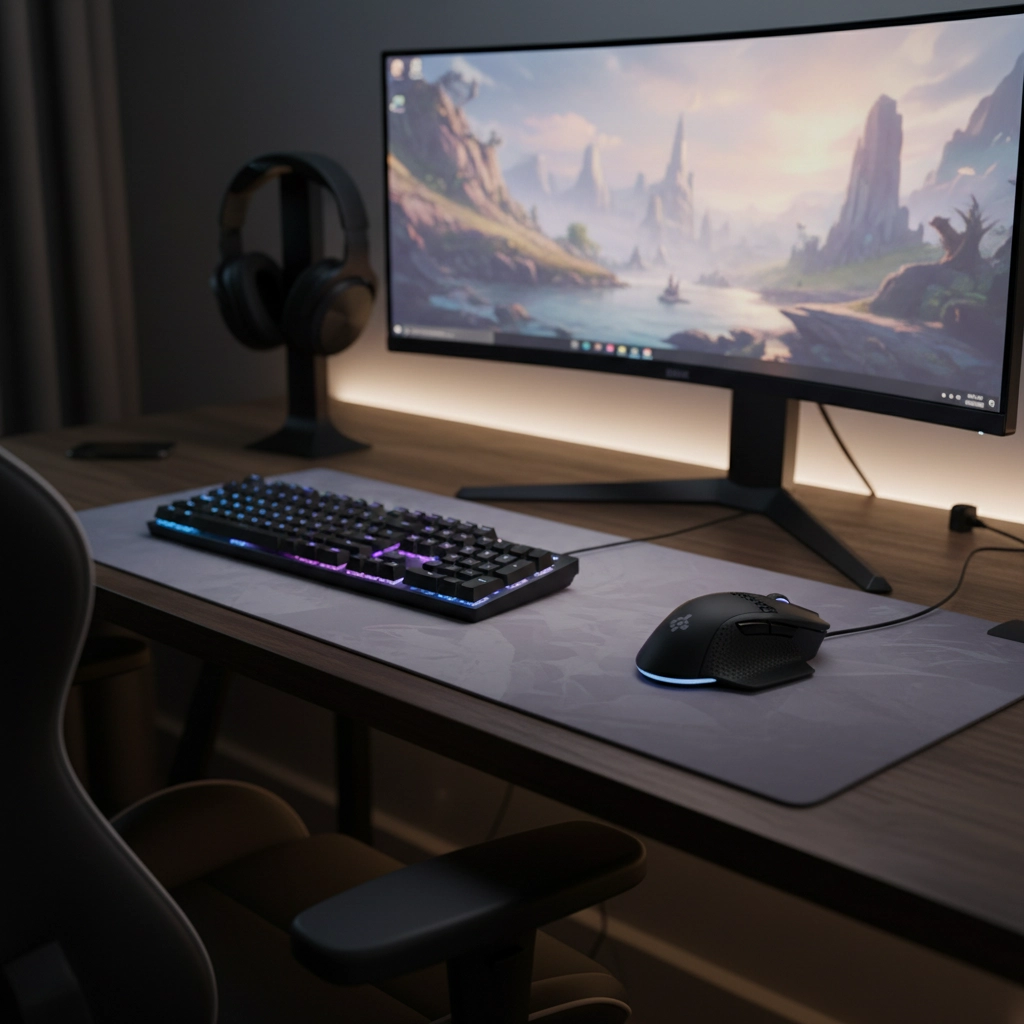
Praktični testovi za tastaturu: debounce, actuation i stabilnost bindova
Tastatura često zahteva manje numeričko podešavanje, više rutinske provere. Moja provera traje 10–15 minuta pre svake važne sesije:
- Firmware i softver: proverim da li je firmware ažuran i podesim polling rate ako je moguće. Isključim nepotrebne funkcije koje mogu da kasne (npr. dinamičko osvetljenje koje troši CPU).
- Test pritisaka: koristim jednostavan online test ili strunjaču da proverim anti-ghosting — pritiskam kombinacije tastera koje koristim u igri (npr. W+A+Q+Space) i gledam da li svi pritisci registruju.
- Actuation i makroi: ako tastatura ima podesivu tačku aktivacije (recimo u softveru), eksperimentiram sa kraćom i dužom tačkom dok ne osetim pouzdan start akcija bez slučajnih pritiska. Makroe držim kratkim i sigurnim — samo za kompleksne sekvence koje štede vreme, ali ne remete kontrolu.
- Keybind test: simuliram borbene situacije (jump-shot, peek-and-shoot, quick-throw) i usklađujem bindove tako da su sve kritične akcije unutar prirodnog dometa prstiju.
Podešavanja monitora i brza kontrola pre meča
Monitor podešavam poslednji jer male promene u osvetljenju ili overdrive-u brzo utiču na percepciju cilja. Moj standard pre svake igre:
- Uključim Game Mode u OSD meniju, podesim refresh na maksimum (native 144/240Hz) i omogućim G-Sync/FreeSync u GPU kontrolnoj tabli.
- Overdrive/response time: postavim na srednju vrednost da izbegnem inverse ghosting. Ako primetim zamućenje u motion testovima, lagano smanjim.
- Brightness/contrast: podesim tako da tamni detalji ostanu vidljivi, ali da ne izbljedim svetle regione — često koristim preset “FPS” ili blago povučem kontrast prema sredini.
- Frame caps i stabilnost: postavim FPS cap malo iznad refresh rate-a ili koristim adaptive sync da zadržim stabilan frametime. Pre meča proverim frametime u RTSS ili ugrađenom FPS brojaču kako bih osigurao konzistentnost.
Ove provere mi daju pouzdan, ponovljiv osećaj kontrole. U sledećem delu ću preći na napredne trikove za prenos osećaja između računara i kako čuvam iste postavke kroz različite igre.
Prenos i čuvanje podešavanja između računara i igara
Kada nađete postavke koje vam odgovaraju, najvažnije je da ih sačuvate i lako prenesete. Evo praktičnih koraka koje koristim:
- Zapišite ključne vrednosti: DPI, in-game senzitivnost, cm/360, polling rate, refresh rate monitora i osnovne OSD vrednosti (brightness/contrast/overdrive). Jednostavna tekstualna beleška rešava mnogo problema.
- Izvezite profile iz softvera miša i tastature (ako postoji mogućnost) i napravite backup makro fajlova. Uvek stavim kopiju na cloud ili fleš.
- Za igre koje podržavaju konfiguracione fajlove ili autoexec, sačuvajte podešavanja u fajl i sinhronizujte ih između računara putem Steam Cloud-a ili ručno prekopirajte cfg fajl.
- Monitore kalibrišite i koristite OSD profile ako monitor podržava unutrašnju memoriju profila; ako ne, zapišite precizne vrednosti ili napravite ICC profil za boje.
- Posle prenosa, obavezno odradite kratak trening (10–20 minuta) da proverite osećaj i po potrebi fino podesite — isto ponašanje može se drugačije osećati na drugom stolu ili sa drugom podlogom.
Završna razmišljanja
Podešavanja su alat, a ne cilj: najvažnije je da vam daju stabilnost i mogućnost da gradite mišićnu memoriju. Male, promišljene izmene i redovni testovi u treningu + proverka u pravim mečevima donose najviše koristi. Sačuvajte profile, beleške i rutinu provere — to štedi vreme i drži vas doslednim dok napredujete.
Frequently Asked Questions
Koliko često treba proveravati cm/360 i druge postavke?
Preporučujem osnovnu proveru jednom mesečno i obaveznu kratku proveru pre važnih sesija ili turnira. Takođe proverite posle bilo kakve promene hardvera (novi miš, druga podloga, drugi monitor) i posle većih softverskih ažuriranja.
Da li da biram nisko (400–800) ili visoko DPI za FPS igranje?
Većina kompetitivnih igrača preferira niske, stabilne DPI vrednosti (400–800) zato što daju precizniju i predvidljiviju kontrolu bez interpolacije. Izbor zavisi i od stila (zglob vs rame) i veličine podloge — niži DPI sa većim cm/360 olakšava finu kontrolu, dok viši DPI može biti praktičan na malim podlogama ako je senzitivan bez interpolacije.
Kako da minimizujem input lag pri promeni refresh rate-a ili FPS cappa?
Koristite native refresh rate monitora, omogućite adaptive sync (G‑Sync/FreeSync) i postavite FPS cap blizu, ali malo iznad ili na nivou osvežavanja kako biste izbegli varijabilnost frametime-a. Isključite dodatne procese koji opterećuju CPU/GPU, proverite low-latency opcije u GPU kontrol panelu i po potrebi prilagodite overdrive na monitoru kako biste smanjili vizuelne artefakte bez uvodenja latenata.